
変更登録(使用の本拠の位置が変わる場合)、移転登録、新規登録では、車庫証明(保管場所証明)が必要になります。
最近は、OSSを利用して本人申請をしてみたいという方もいらっしゃるようですね。
OSS申請では、車庫証明に関する書類を紙で提出するのではなく、画像ファイルとして添付する必要があります。
例えば、次のような書類です。
・配置図
・所在図
・自認書
・使用承諾書
これらの書類を、JPEGなどの画像ファイルにして提出します。
OSS申請をやってみようとすると、この「画像ファイル作成」で苦労する方が多いのではないかと思います。
記事では、OSS車庫証明で添付する画像ファイルの作り方について説明します。
ここで紹介する方法は、当事務所で実際に検討した作成方法です。使用するパソコンやスキャナー、スマートフォンなどの環境によって多少操作方法は異なると思いますが、参考になれば幸いです。
OSS車庫証明で添付する書類
OSSで保管場所申請を行う場合、次の書類を画像ファイルとして提出します。
配置図
駐車場の詳細を示す図面です。前面道路の幅や、車を止める場所の長さなどを記載します。
「この車をここに止めます」という位置関係を示すための図です。
所在図
駐車場所の位置を示す地図です。警察が現地確認を行う際の道案内の役割があります。
主要な建物や目印となる施設を記載し、駐車場の位置に印を付けると分かりやすくなります。
自認書
駐車場が自己所有地の場合に作成する書類です。
申請者本人が、その土地を自分の保管場所として使用することを申告する書類になります。
使用承諾書
賃貸駐車場の場合に必要となる書類です。
駐車場の所有者や管理会社に依頼して作成してもらいます。
使用の本拠の位置を証する書面
自動車の使用の本拠の位置が、住民登録されている住所(個人)や法人の登記所在地(法人)とは別の場所である場合に必要となる書類です。その場所に実際に居住している、または事業所として使用していることが分かる書面を提出します。
OSSでは書類を画像ファイルで提出する
OSSでは紙の書類を提出するのではなく、
書類を画像ファイル(JPEG)にしてアップロードします。
推奨サイズは次のとおりです。
- 形式:JPEG
- サイズ:1024×768(推奨)
- 容量:100KB程度
※厳密な義務ではありませんが、このサイズにすると提出しやすくなります。
※上記要件を満たせば、スキャンした画像を添付しても問題ありません。
では、実際にこれらの画像ファイルをどのように作成すればよいのでしょうか。次に、一般的な作成方法を説明します。
画像ファイルの作り方
方法はいくつかあります。
スキャナで読み取る
すべての書類を作成したら、ご自宅にスキャン機能のあるプリンターなどがあればスキャンします。
お持ちでない場合は、コンビニの複合機でもデータ化することができます。
スキャンしたファイルは、JPEG形式で保存します。
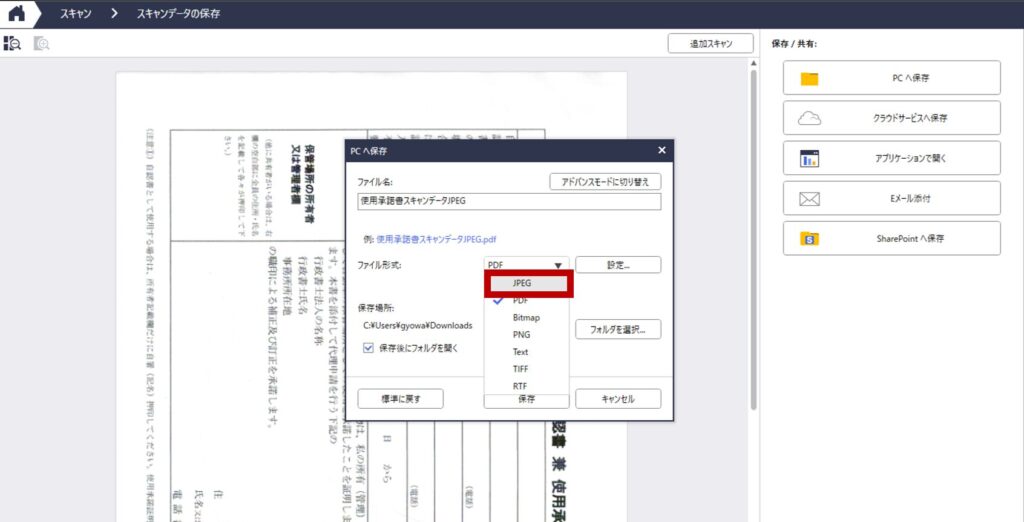
※プリンターや複合機の種類によっては、JPEG形式で保存できない場合もあります。その場合は、Snipping Toolなどを使ってスクリーンショットとして保存します。
スクリーンショットの形式がJPEG以外の場合は、
「保存オプション」→「コピーとして保存」→「ファイルの種類」で .jpg を選択して保存してください。
これで、JPEGのファイルができました。
次にサイズを整えます。

保存したJPEGファイルのサイズが100KBを超えていますので、サイズを整えます。
保存したファイルを「フォト」で開きます。
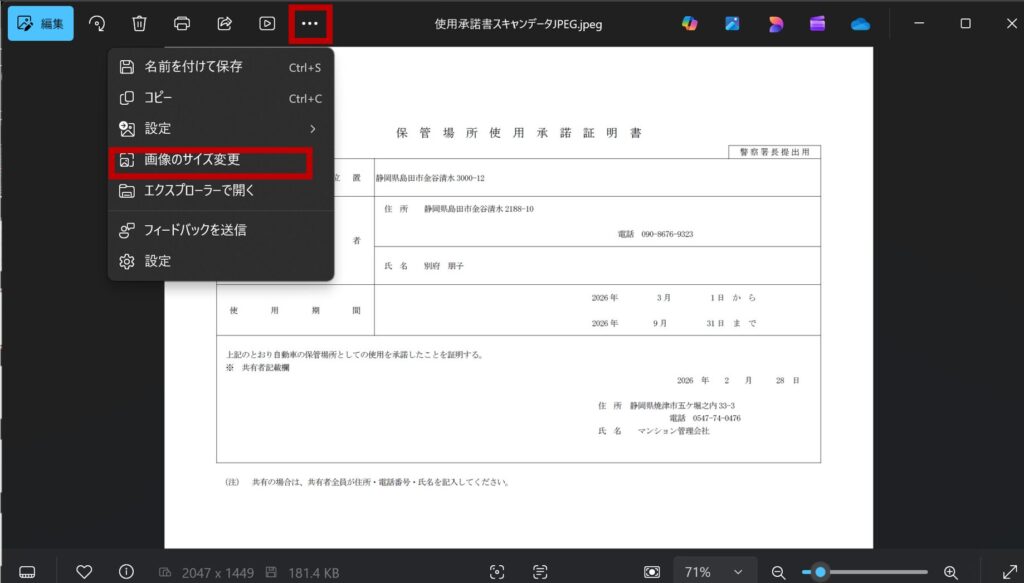
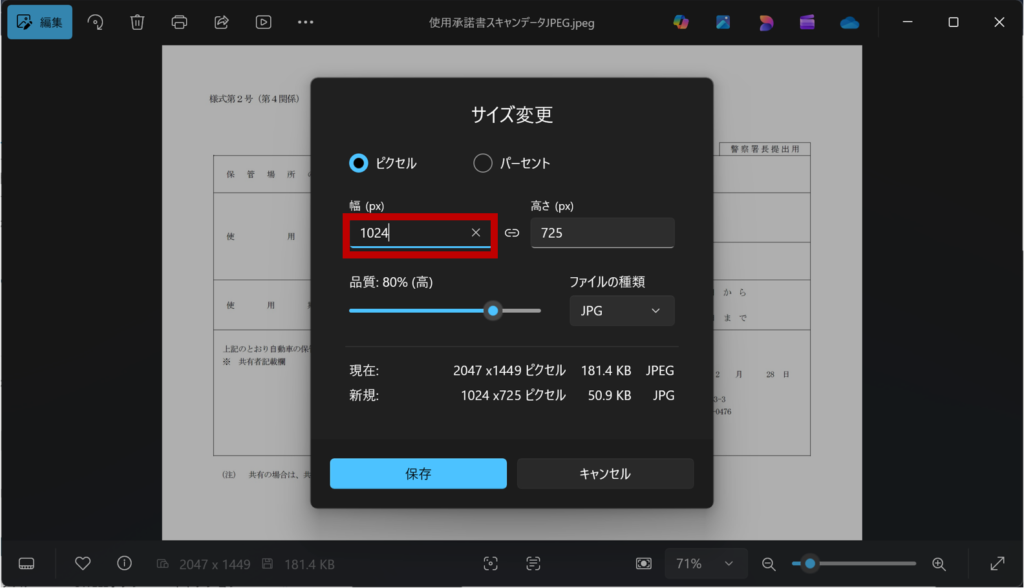
高さは自動で調整されるため、入力する必要はありません。
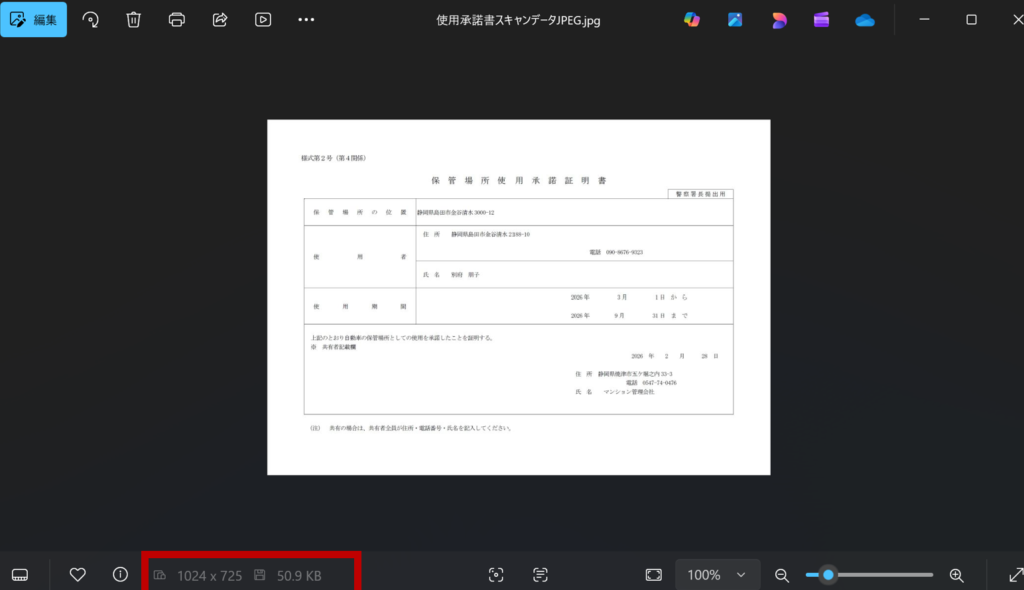
紙に手書きで作成し、スキャン。
↓
JPEGで保存し、サイズを変更する。
これで、要件を満たす画像ファイルが作成できます。
スマートフォンで撮影する
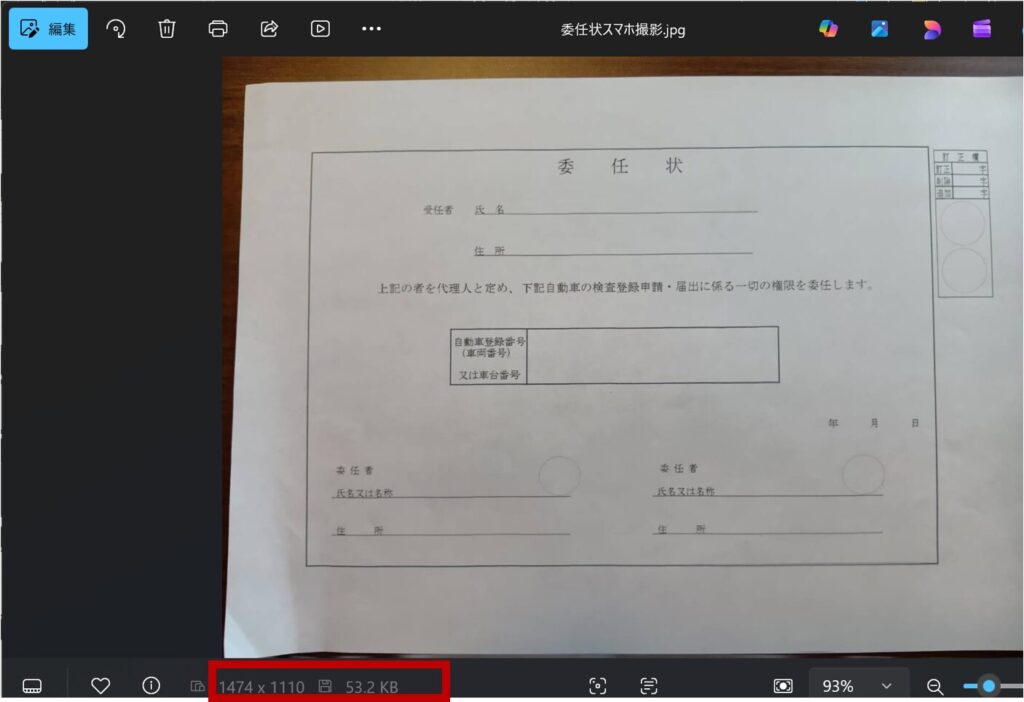
書類をスマートフォンで撮影する方法でも作成できます。
スマートフォンで撮影した場合、多くは .jpg形式 になると思います。
ただし、サイズが推奨サイズから外れている場合があるため、同様に「画像サイズの変更」を行います。
当事務所では写真を提出することはほとんどありません。
文字が読めないなどの理由で補正になることを避けるため、基本的にはスキャンする方法をおすすめしています。
写真でも問題ない場合がほとんどです。
撮影した写真をよく確認し、
- 文字が読めるか
- ぶれていないか
程度は確認しておくと安心です。
パソコンで作成する
警察のホームページには、車庫証明関係の書類様式が公開されています。
PDFだけでなく、ExcelやWord形式のファイルも用意されている場合があります。
これらのファイルをダウンロードし、必要事項を入力して書類を作成することが可能です。
配置図についても、Excelのマス目を利用したり、図形を挿入することでパソコン上で作成できます。
作成した書類は、画面をスクリーンショットで保存するか、画像形式(JPEGなど)で保存します。
その後、前述の方法で画像サイズを 1024px程度に変更すれば、OSSで提出できる画像ファイルになります。
お勧めの画像ファイル作成方法
当事務所では「Canva」を利用してすべての画像ファイルを一括でダウンロードして作成しています。
この方法で作成すると、後からサイズ変更を行う必要がなく、効率よく画像ファイルを作成できます。
Canvaのサイトを開きます。
Googleアカウントでログインすることができます。
車庫証明関係の画像を作成する程度であれば、無料プランの範囲で十分利用できます。
画面左上にある「+(作成)」アイコンをクリックします。
カスタムサイズを選択し、
1024 × 768 のキャンバスを作成します。
自認書や使用承諾書は、WordやExcelで作成します。
作成した画面をスクリーンショットし、用意したキャンバスに貼り付けます。
貼り付けた画像のサイズを調整し、キャンバスいっぱいに表示されるようにします。
配置図は次のような情報を確認しながら作成します。
・駐車区画の縦横寸法
・前面道路の幅員
・建物の位置
地域によっては、方角(北方向など)を記載したほうがよい場合もあります。
所在図は、Googleマップの拡大図を利用して作成できます。
主要な建物が入る範囲で切り取ると分かりやすくなります。
使用の本拠の位置と保管場所が異なる場合は、直線距離で 2km以内 であることが分かるように記載する必要があります。
Googleマップをスクリーンショットしてキャンバスに貼り付けた後、文字やマークを追加することができます。
警察の担当者が現地確認を行う際に分かりやすい図になるよう作成するとよいでしょう。
すべての画像が完成したらダウンロードします。
ダウンロードの際に「JPEG」を選択すれば、1024 × 768ピクセルのJPEGファイルとして保存されます。
 しまだ事務所
この方法で作成すれば、OSSで提出する画像サイズ(1024px程度)と容量(100KB程度)を意識して作成することができます。
画像ファイルのみ作成もご依頼ください
OSS申請を実際にやってみたものの、
「画像ファイルの作成だけうまくできなかった」
「画像作成だけが少し面倒に感じる」
という方もいらっしゃると思います。
そのような場合は、画像ファイルの作成のみご依頼いただくことも可能です。
OSS申請自体はご自身で行い、配置図・所在図・自認書・使用承諾書などの画像作成だけ当事務所にご依頼いただくこともできます。
注意事項
自認書・使用承諾書の作成をご依頼いただく場合は、委任状を作成していただきます。
ただし、基本的には自認書・使用承諾書は、申請者ご本人または駐車場の管理会社・所有者に作成していただくことをおすすめしています。
紙の書類を郵送していただいても、スキャンしたデータをお送りいただいても構いません。
いずれの場合でも、「承諾した」「承諾を得た」という事実が確認できる形にしていただく必要があります。
委任状があり、当事者の意思確認が取れている場合には、当事務所で書類を作成することも可能です。
の変更登録|出頭回数・提出書類・料金-1-300x158.png)
の変更登録|出頭回数・提出書類・料金-1-300x158.png)

-1-300x158.png)
